Start › Fernbedienung › Anleitung
afu-remote mit afu.tools koppeln
Vom Konto bis zur Station, die auf der Bedienseite „online“ steht. Jeder Schritt mit Bild, rund zehn Minuten. Ein Klick auf ein Bild zeigt es groß.
Vorbereiten
Was du brauchst, und die Station auf afu.tools anlegen.
Das brauchst du
- Ein Konto auf afu.tools mit deinem Rufzeichen. Senden aus der Ferne geht nur mit bestätigtem Rufzeichen.
- Ein Funkgerät, das per USB am Rechner hängt (CAT und Ton über ein Kabel, wie bei den meisten neueren Geräten). Welche Geräte gehen, steht unter Geräte.
- Einen Rechner neben dem Funkgerät: Windows 10 oder 11, Linux auf dem PC oder einen Raspberry Pi mit 64-Bit-System.
- Internet an diesem Rechner. Eine Portfreigabe am Router brauchst du nicht, das Programm wählt sich selbst bei afu.tools ein. Nur HAMNET, ohne Internet? Dann lies zuerst HAMNET und LAN.
1. Station anlegen
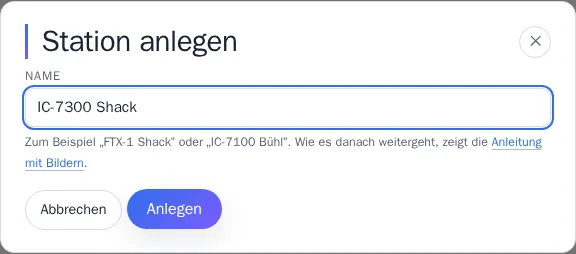
Melde dich an und öffne Meine Stationen. Beim ersten Besuch öffnet sich die Seite von selbst dort. Klick auf + Station anlegen und gib ihr einen Namen, an dem du sie wiedererkennst, etwa das Gerät und den Ort.
Eine Station ist immer ein Funkgerät mit seinem Rechner. Zwei Funkgeräte sind zwei Stationen.
2. Stationsschlüssel kopieren
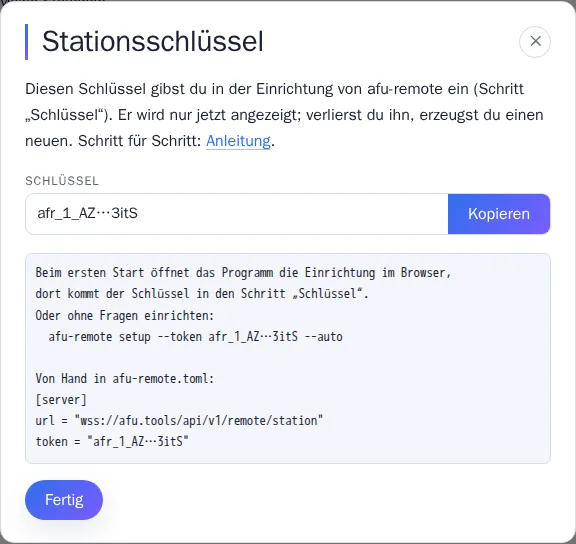
Gleich danach zeigt dir afu.tools den Stationsschlüssel. Er beginnt mit
afr_ und verbindet das Programm am Funkgerät mit genau dieser Station.
Klick auf Kopieren und leg ihn dir bereit, du brauchst ihn gleich in der Einrichtung.
Der Schlüssel wird nur dieses eine Mal gezeigt. Gib ihn nicht weiter: wer ihn hat, kann sich als deine Station ausgeben. Verloren? Kein Problem, dann erzeugst du einen neuen (Schlüssel erneuern).
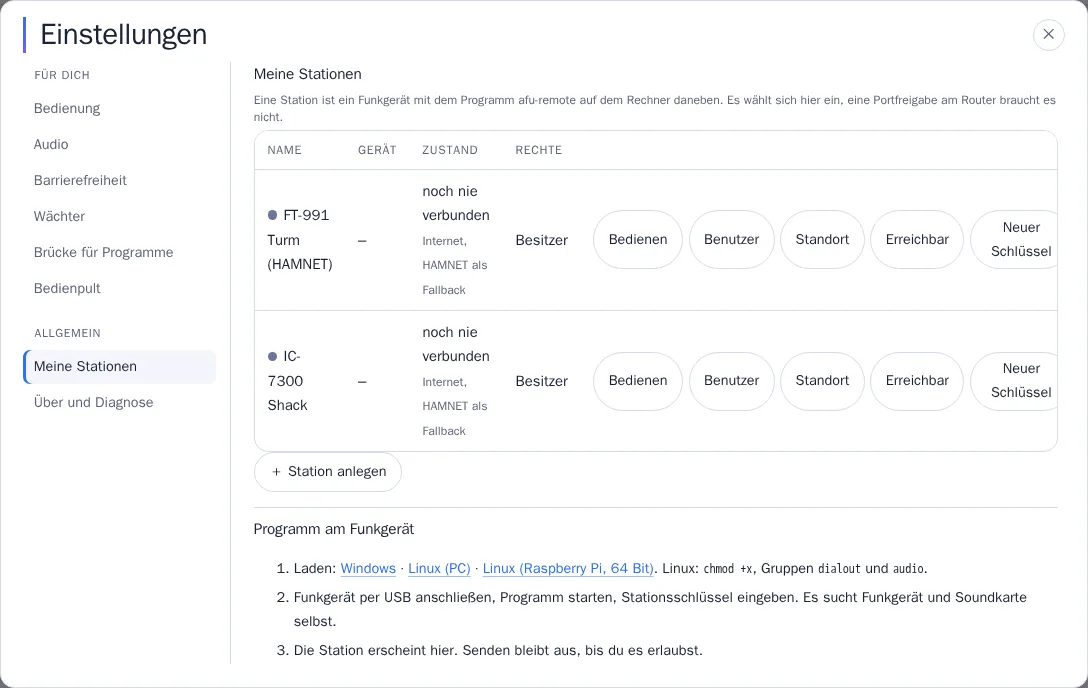
Schließt du den Dialog mit Fertig, steht die Station in der Liste als „noch nie verbunden“. Das ändert sich, sobald das Programm läuft.
Programm einrichten
afu-remote laden, starten und im Browser einrichten. Im Konsolenfenster musst du nichts eintippen.
3. Programm laden und starten
Lade das Programm für deinen Rechner unter Fernbedienung › Laden. Schließ das Funkgerät per USB an und schalte es ein, dann startest du das Programm.
Windows
afu-remote.exein einen eigenen Ordner legen, etwaC:\afu-remote. Dort legt das Programm später seine Einstellungen ab.- Doppelklick. Warnt Windows vor einem unbekannten Herausgeber: „Weitere Informationen“, dann „Trotzdem ausführen“.
Linux und Raspberry Pi
- Einmal ausführbar machen und dir Zugriff auf Gerät und Ton geben (danach ab- und wieder anmelden):
chmod +x afu-remote-linux-*
sudo usermod -aG dialout,audio $USER
- Starten, auf dem Raspberry Pi etwa mit
./afu-remote-linux-aarch64.
Es öffnet sich ein Konsolenfenster und gleich danach der Browser mit der Einrichtung. Das Fenster bleibt offen, bis die Einrichtung fertig ist. So sieht es aus:
afu-remote 0.2.133
Noch nichts eingerichtet. Einrichtung im Browser:

    http://127.0.0.1:8073/einrichtung        (öffnet sich gleich von selbst)

Fenster offen lassen, bis die Einrichtung fertig ist. Beenden mit Strg+C.
Ohne Bildschirm (Raspberry Pi über SSH, Server) öffnet sich nichts von selbst. Dann nennt die Konsole eine Adresse im LAN und einen Code. Die Adresse öffnest du im Browser eines anderen Rechners und gibst dort den Code ein:
Kein Bildschirm erkannt (DISPLAY fehlt, Start über SSH?): der Browser öffnet sich nicht von selbst.
Am Rechner selbst die Adresse oben öffnen, oder von einem anderen Rechner wie unten.

Aus dem Netz (anderer Rechner im LAN):
    http://192.168.1.20:8073/einrichtung     Code: 7KQ4-M2XD
Adresse und Code sind hier Beispiele, deine stehen in deiner Konsole.
4. Was wird dieser PC?
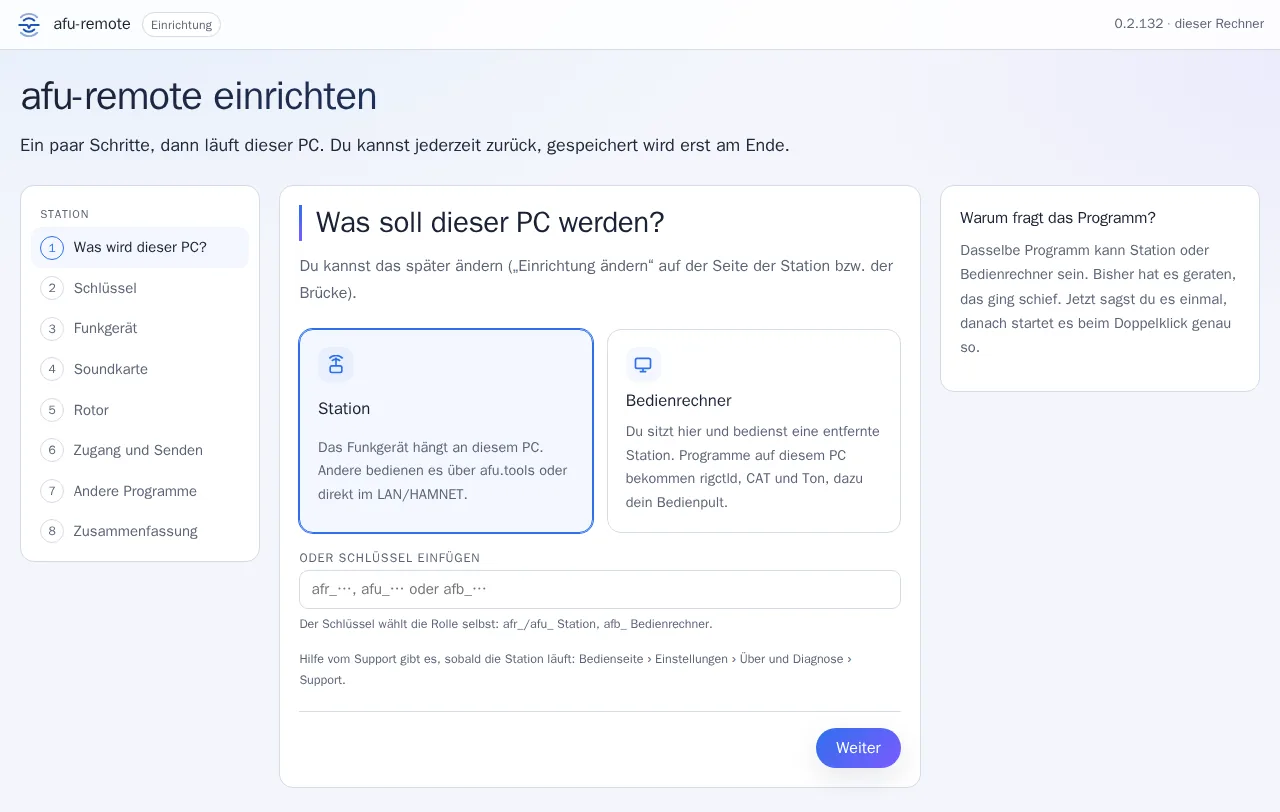
Die Einrichtung führt dich durch acht Schritte, links siehst du, wo du bist. Mit „Zurück“ oder einem Klick links kommst du jederzeit zurück, gespeichert wird erst am Ende.
Wähle Station: an diesem Rechner hängt das Funkgerät. „Bedienrechner“ ist für den Rechner, an dem du sitzt und andere Programme mit der Station verbinden willst, das brauchst du hier nicht.
5. Schlüssel einfügen
Füge den Stationsschlüssel aus Schritt 2 ein. Erkennt die Einrichtung ihn, steht darunter grün Stationsschlüssel und „koppelt die Station mit afu.tools“.
Steht dort „API-Schlüssel“, hast du einen Schlüssel von afu.tools/api erwischt
(afu_…). Der koppelt nicht, nimm den aus Meine Stationen.
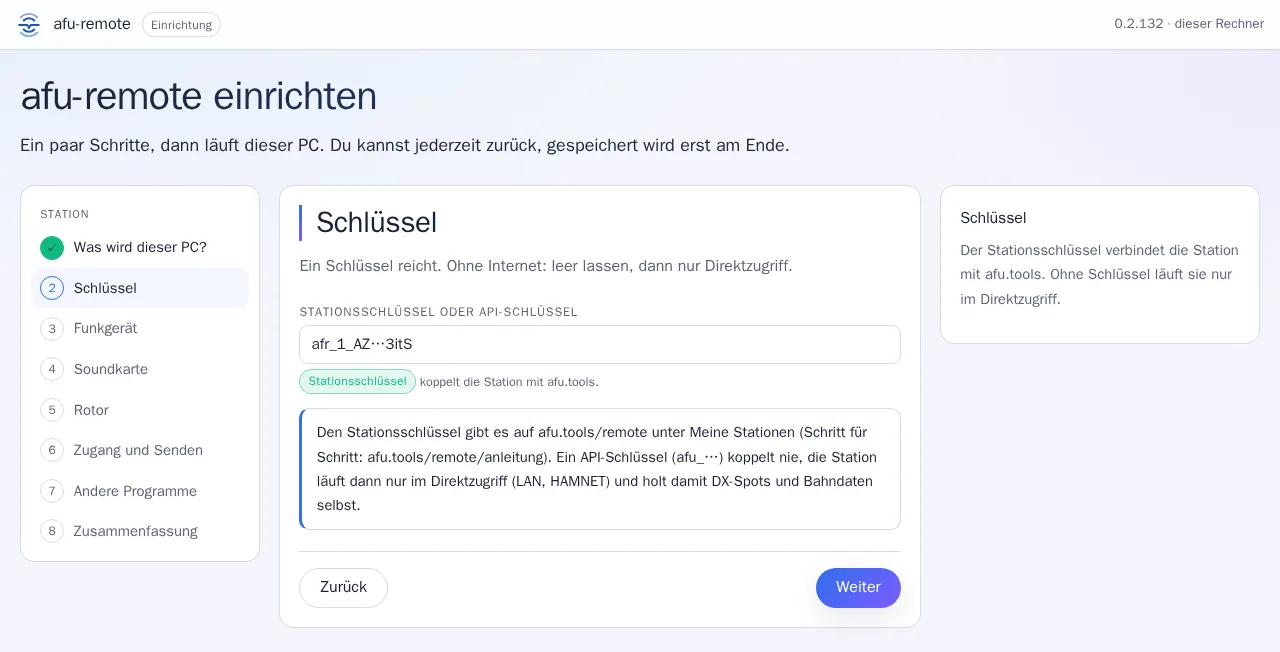
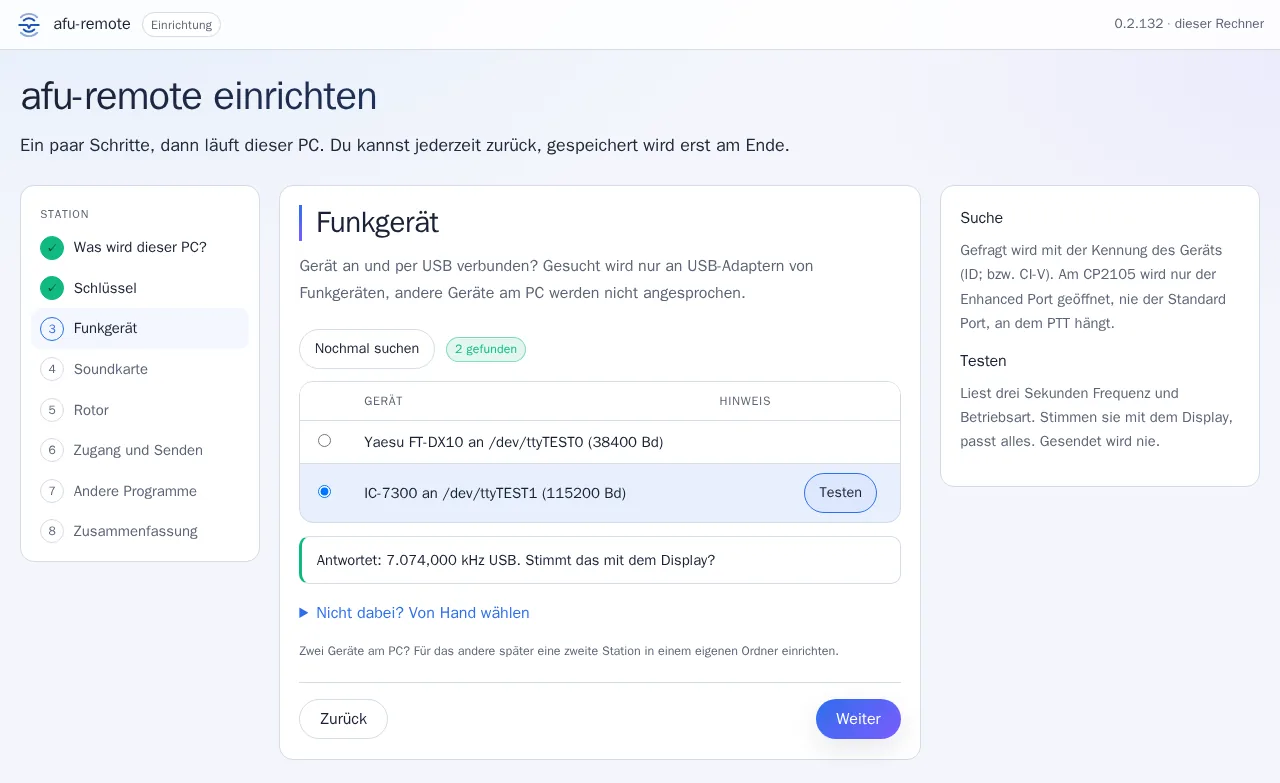
6. Funkgerät finden und testen
Die Suche läuft von selbst. Sie fragt nur an USB-Adaptern von Funkgeräten nach und sendet nie. Wähle dein Gerät und klick auf Testen: drei Sekunden lang werden Frequenz und Betriebsart gelesen. Stimmen sie mit dem Display, passt alles.
Nichts gefunden? Gerät eingeschaltet, Kabel steckt? Dann „Nochmal suchen“ oder unter „Nicht dabei? Von Hand wählen“ Gerät und Anschluss selbst eintragen. Mehr dazu in den Fragen und Lösungen.
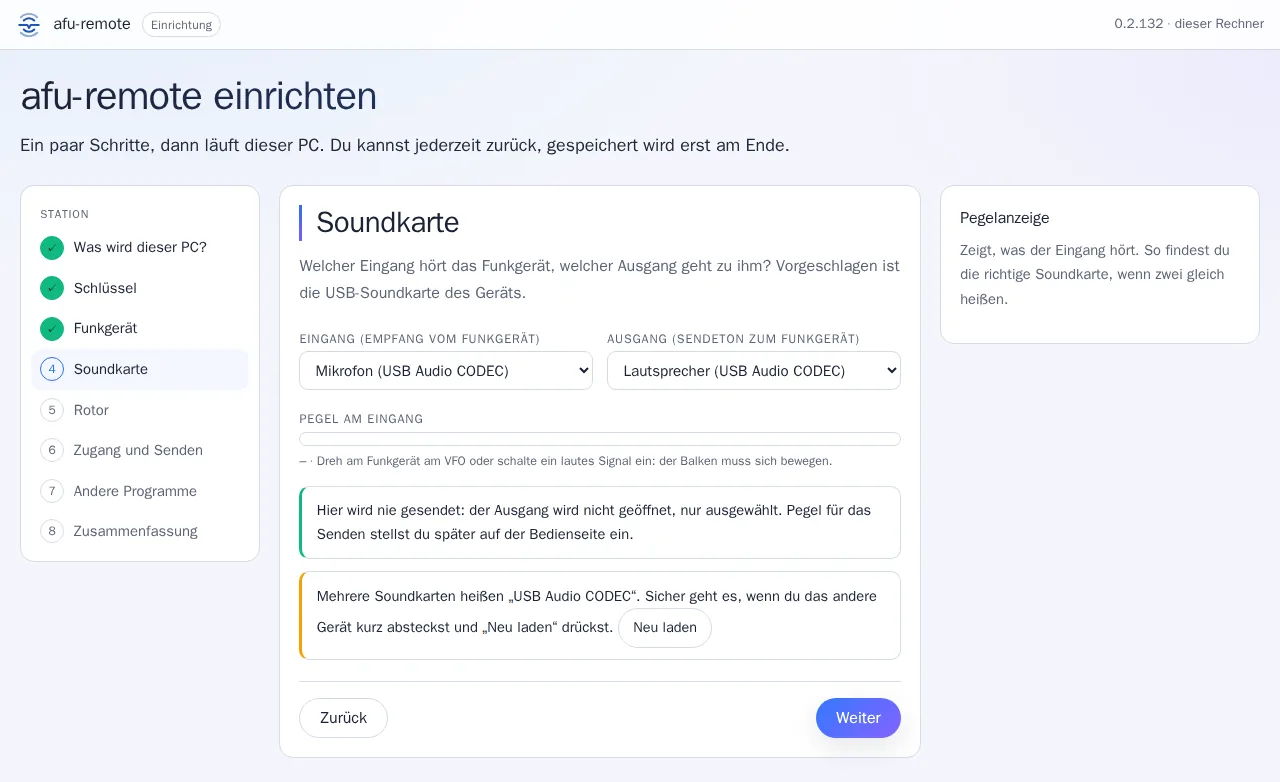
7. Soundkarte
Die Soundkarte im Funkgerät heißt meist „USB Audio CODEC“ oder trägt den Namen des Geräts. Wähle sie für Ton vom Gerät und Ton zum Gerät. Der Pegel daneben zeigt, ob vom Gerät etwas ankommt: dreh am Gerät etwas auf, dann bewegt er sich.
Danach kommt Rotor: hast du keinen, einfach weiter.
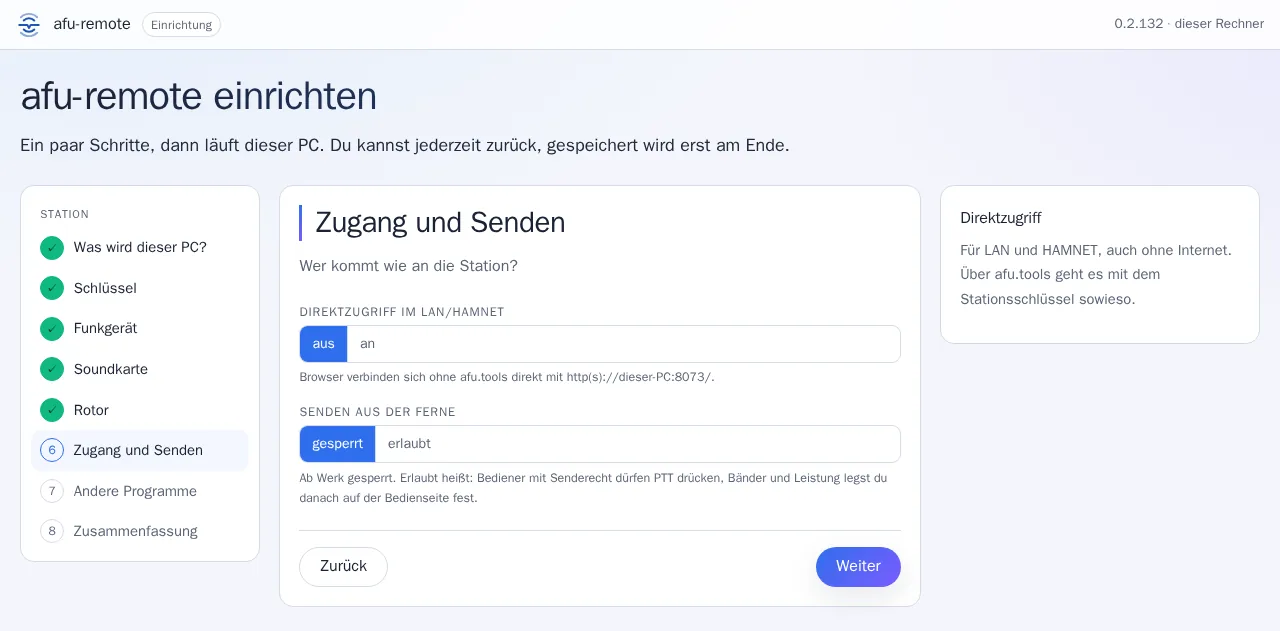
8. Zugang und Senden
Direktzugriff im LAN/HAMNET lässt du für den Anfang aus. Über afu.tools geht es mit dem Stationsschlüssel sowieso, auch von unterwegs. Den Direktzugriff brauchst du nur für HAMNET oder das eigene Netz ohne Internet.
Senden aus der Ferne ist ab Werk gesperrt. Lass es erst einmal so: dann kannst du in Ruhe prüfen, ob alles läuft. Erlauben kannst du es später auf der Bedienseite unter Einstellungen › Station › Funkgerät, dort legst du auch Bänder und Höchstleistung fest.
Bei Andere Programme stehen die Schnittstellen für Programme auf diesem Rechner (etwa rigctld). Die Vorgaben passen, weiter.
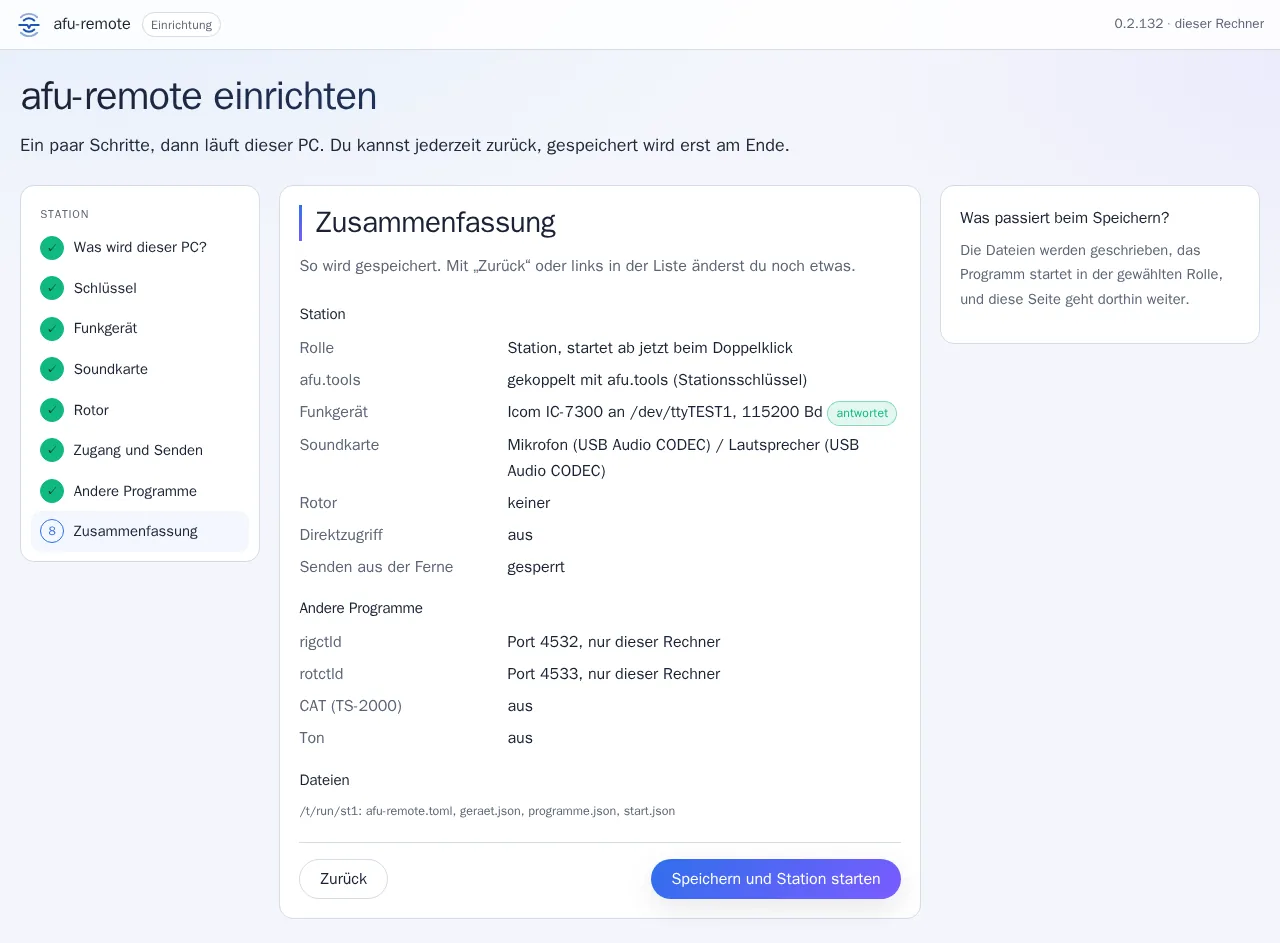
9. Zusammenfassung und speichern
Zum Schluss steht alles noch einmal da. Wichtig ist die Zeile afu.tools: gekoppelt mit afu.tools (Stationsschlüssel) und beim Funkgerät das grüne „antwortet“.
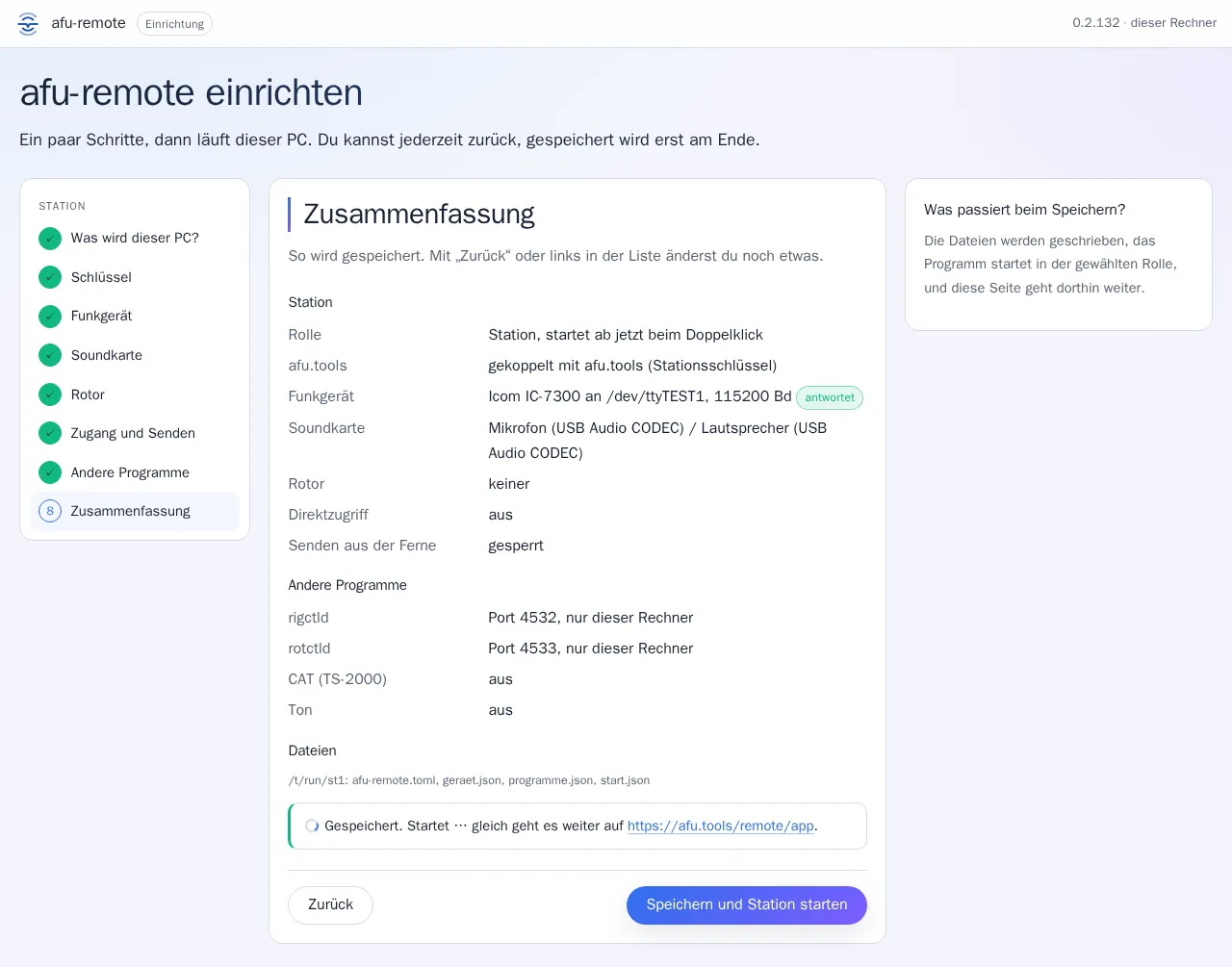
Klick auf Speichern und Station starten. Das Programm schreibt seine Einstellungen in den Ordner, in dem es liegt, startet als Station und der Browser geht weiter auf die Bedienseite von afu.tools. Ab jetzt startet ein Doppelklick gleich die Station.
Lieber ohne Browser?
Für Skripte und Dienste richtet ein Befehl die Station ohne Fragen ein: erstes gefundenes Funkgerät, Senden aus.
afu-remote setup --token afr_DEIN_SCHLUESSEL --auto
Prüfen und Dauerbetrieb
Ist die Station da, und läuft sie auch nach dem nächsten Neustart?
10. Station ist online
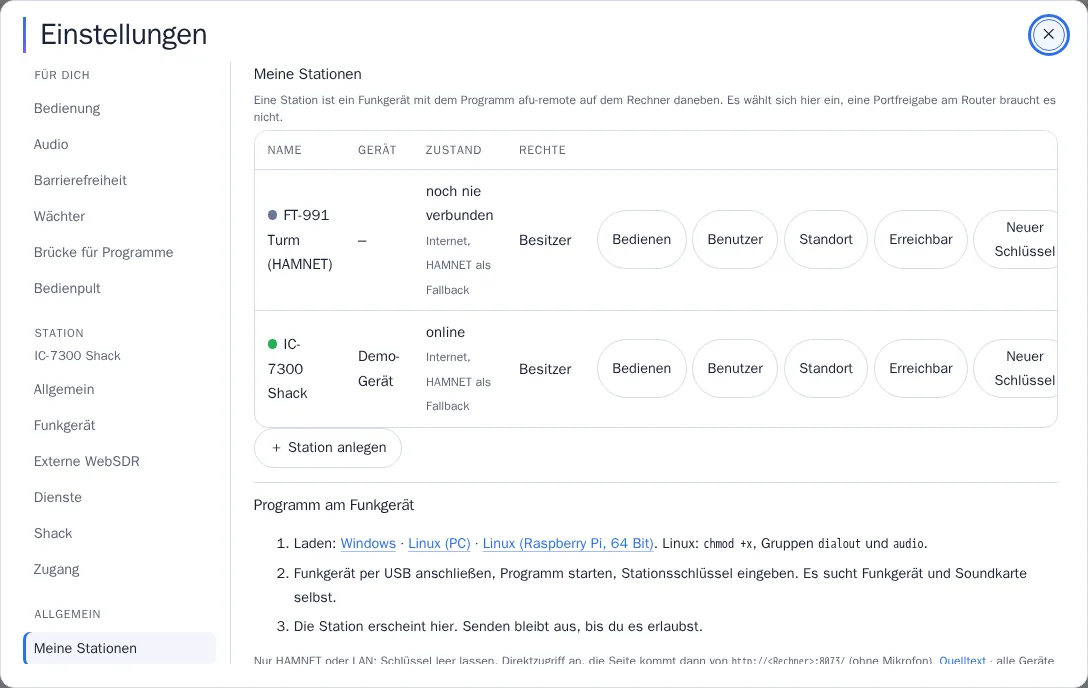
Unter Meine Stationen steht deine Station jetzt mit grünem Punkt als online, in der Spalte Gerät steht dein Funkgerät.
Geklappt hat es, wenn dort „online“ steht. Steht noch „noch nie verbunden“, warte ein paar Sekunden und lade die Seite neu. Bleibt es dabei, schau in Wenn es hakt.
11. Bedienseite öffnen
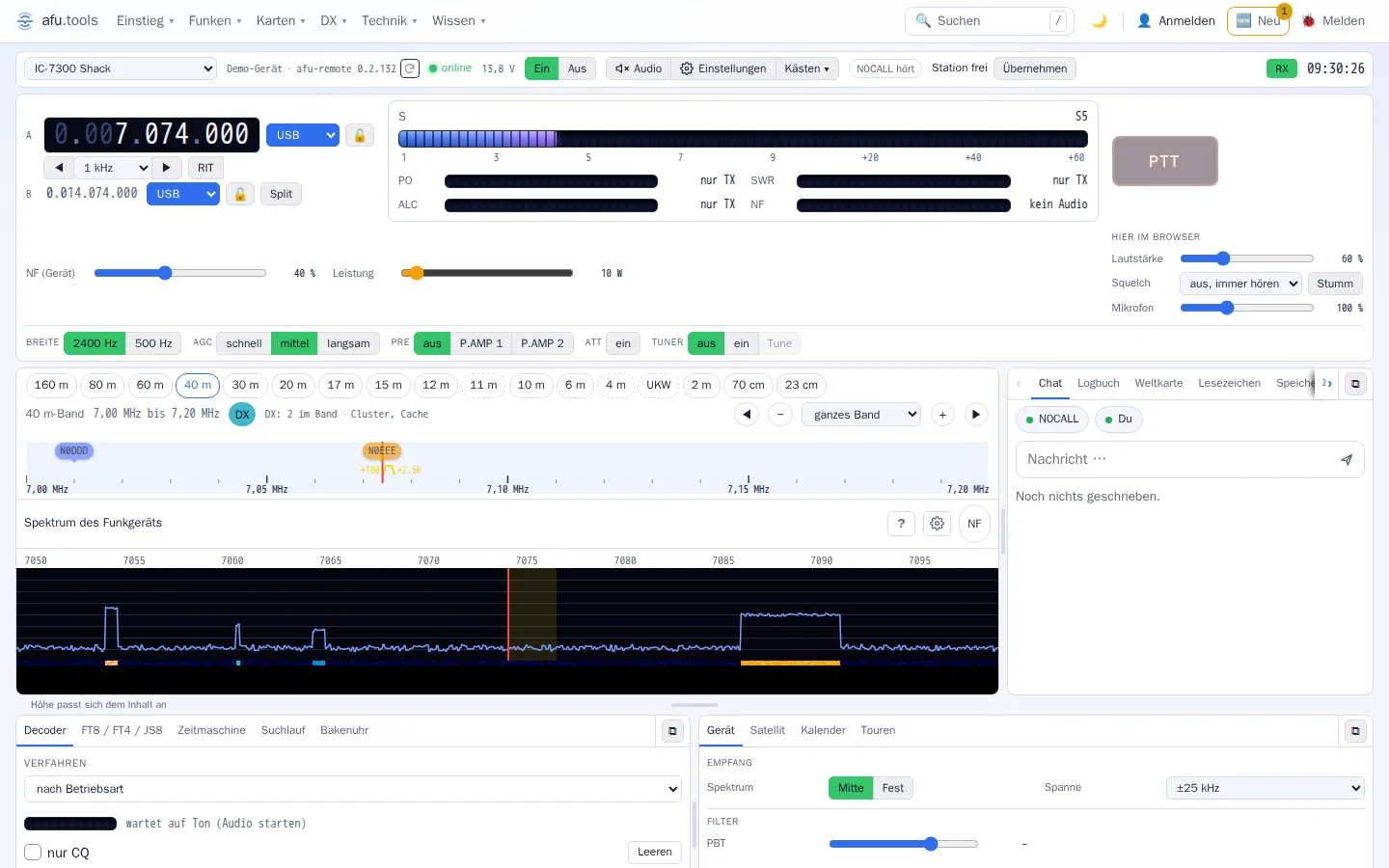
Klick bei der Station auf Bedienen. Oben siehst du Frequenz, Betriebsart und S-Meter deines Geräts, darunter das Spektrum. Dreh am Gerät: die Frequenz auf der Seite läuft mit.
Ton hörst du über Audio oben in der Leiste. Bedienen kannst du über „Übernehmen“. Senden geht erst, wenn du es erlaubt hast (Einstellungen › Station › Funkgerät).
12. Dauerbetrieb
Die Station läuft, solange das Programm läuft. Damit sie nach einem Neustart des Rechners von selbst wieder da ist:
Windows
Mit Windows-Taste + R shell:startup öffnen und dort eine Verknüpfung auf
afu-remote.exe anlegen (rechte Maustaste auf die Datei, „Verknüpfung erstellen“, die
Verknüpfung in den Ordner ziehen). Dann startet die Station bei jeder Anmeldung.
Linux und Raspberry Pi
Im Ordner mit der Einstellungsdatei einmal den Dienst einrichten. Er startet beim Booten und nach einem Absturz neu:
sudo ./afu-remote-linux-aarch64 dienst
journalctl -u afu-remote -f      # was die Station schreibt
Updates installierst du später auf Knopfdruck auf der Bedienseite, nie automatisch.
Freigaben und Schlüssel
Andere an deine Station lassen, und was tun, wenn der Schlüssel weg ist.
Andere Rufzeichen freigeben
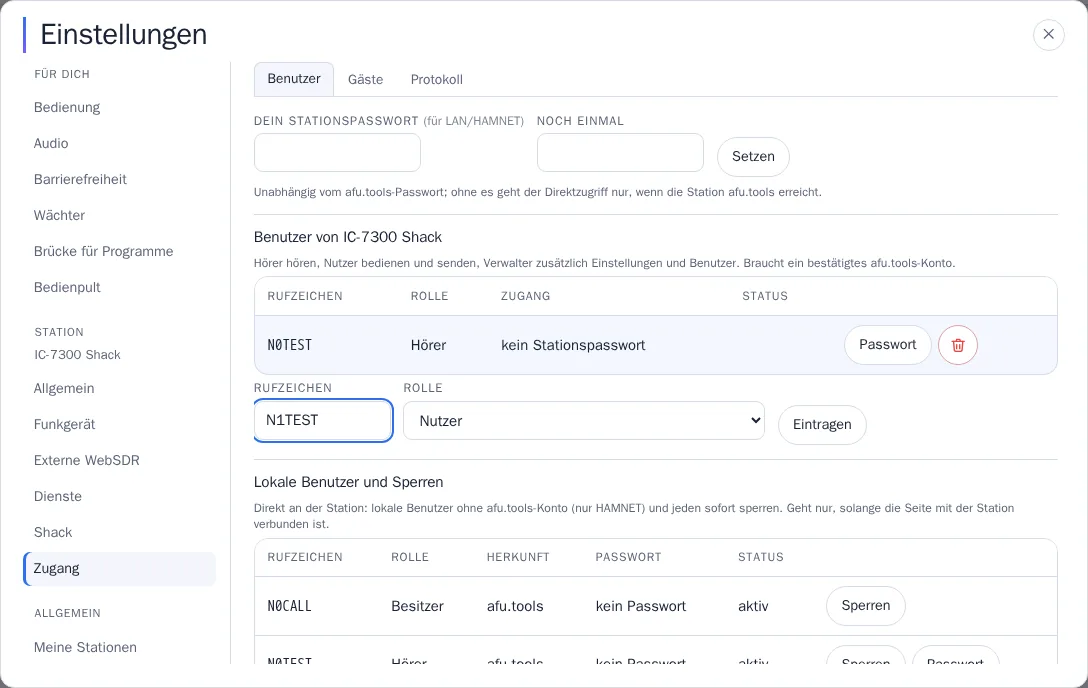
Unter Meine Stationen bei der Station auf Benutzer. Rufzeichen eintragen, Rolle wählen, „Eintragen“. Wer eingetragen ist, sieht die Station nach der Anmeldung in seiner Liste.
- Hörer: nur hören, nichts verstellen.
- Nutzer: bedienen und, wenn Senden erlaubt ist, senden.
- Verwalter: zusätzlich Einstellungen und Benutzer der Station.
Die andere Person braucht ein bestätigtes Konto auf afu.tools. Austragen geht über den roten Papierkorb in der Zeile. Einen Gast ohne Konto lässt du unter Gäste mit einem Link zuhören.
Schlüssel erneuern
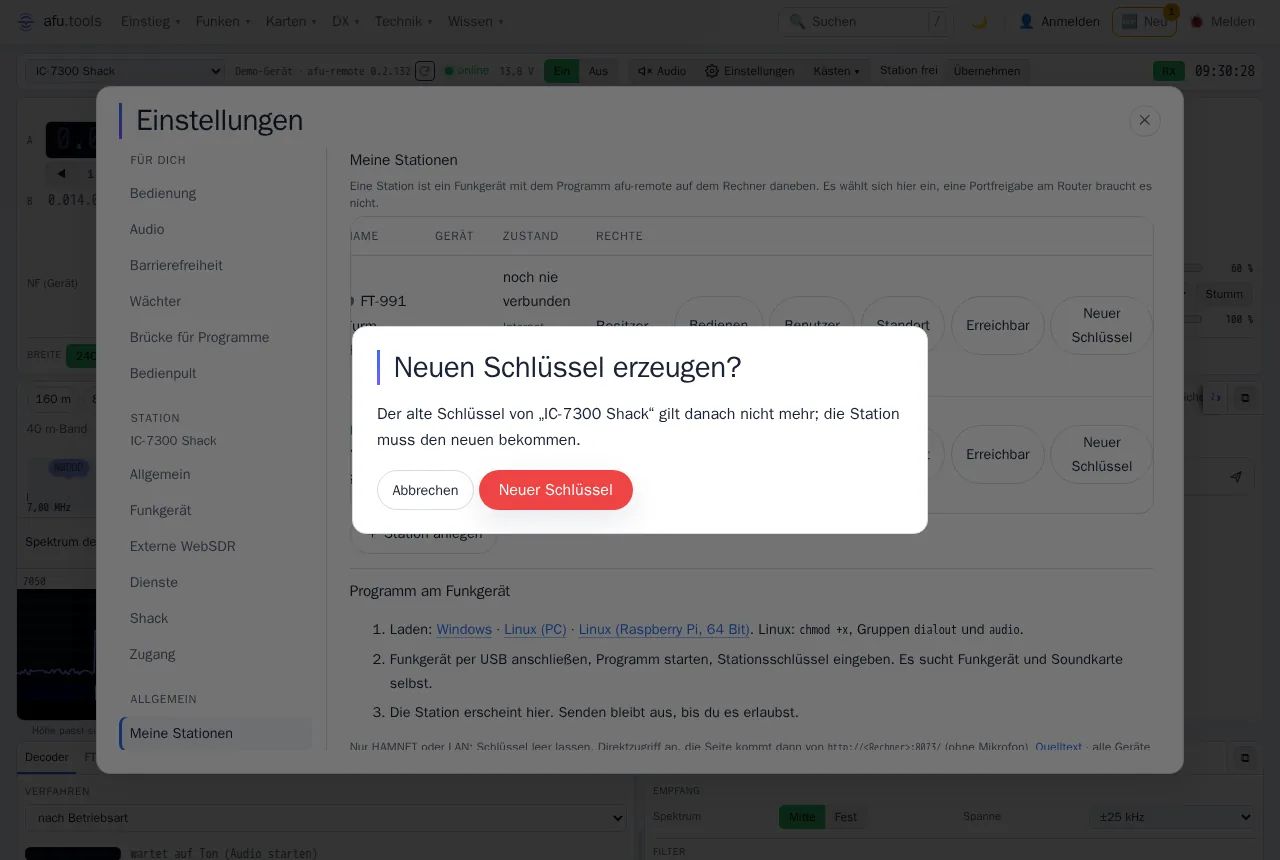
Schlüssel verloren oder weitergegeben? Unter Meine Stationen bei der Station auf Neuer Schlüssel. Nach der Rückfrage zeigt afu.tools einen neuen Schlüssel, der alte gilt ab sofort nicht mehr und die Station geht offline, bis sie den neuen hat.
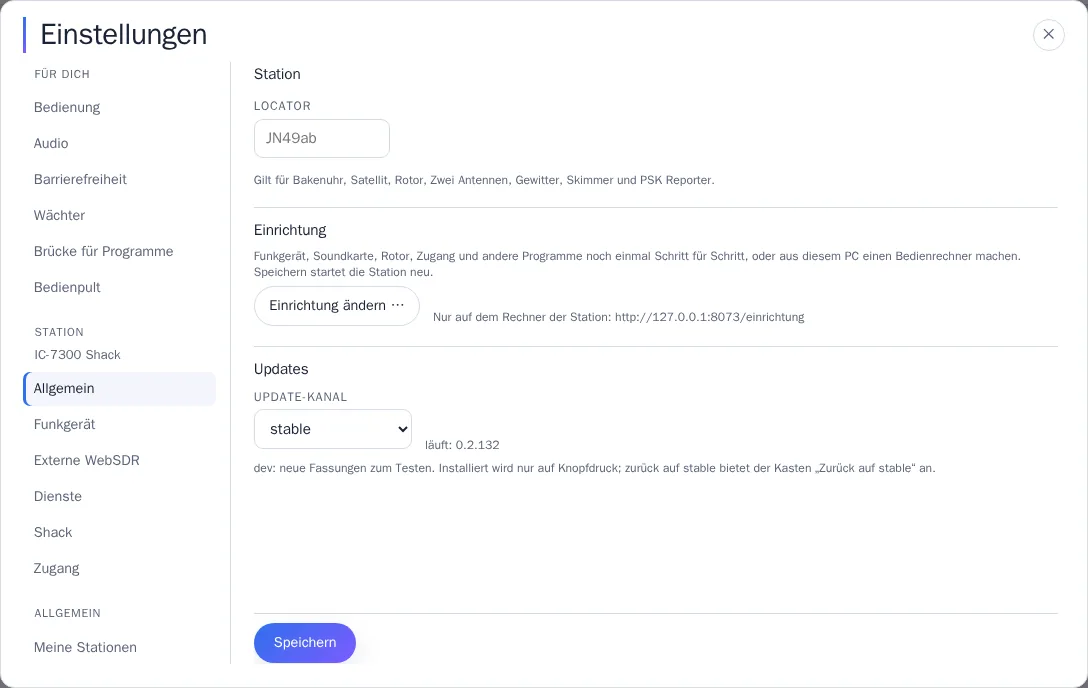
Den neuen Schlüssel trägst du an der Station ein: im Browser des Stationsrechners
http://127.0.0.1:8073/einrichtung öffnen (oder auf der Bedienseite unter
Einstellungen › Station › Allgemein „Einrichtung ändern“), Schritt „Schlüssel“, neuen einfügen, speichern.
Alternativ afu-remote setup starten.
Station neu anlegen
Hast du die Station gelöscht und neu angelegt, ist das wie ein neuer Schlüssel: die neue Station hat einen eigenen, und das Programm braucht ihn über „Einrichtung ändern“. Freigaben und Einstellungen der alten Station gehen dabei nicht mit, ein neuer Schlüssel für die bestehende Station ist meist der bessere Weg.
HAMNET und LAN
Die Station hängt im HAMNET oder im eigenen Netz, ohne Internet oder mit Internet nur als zweiter Weg.
Direktzugriff einschalten
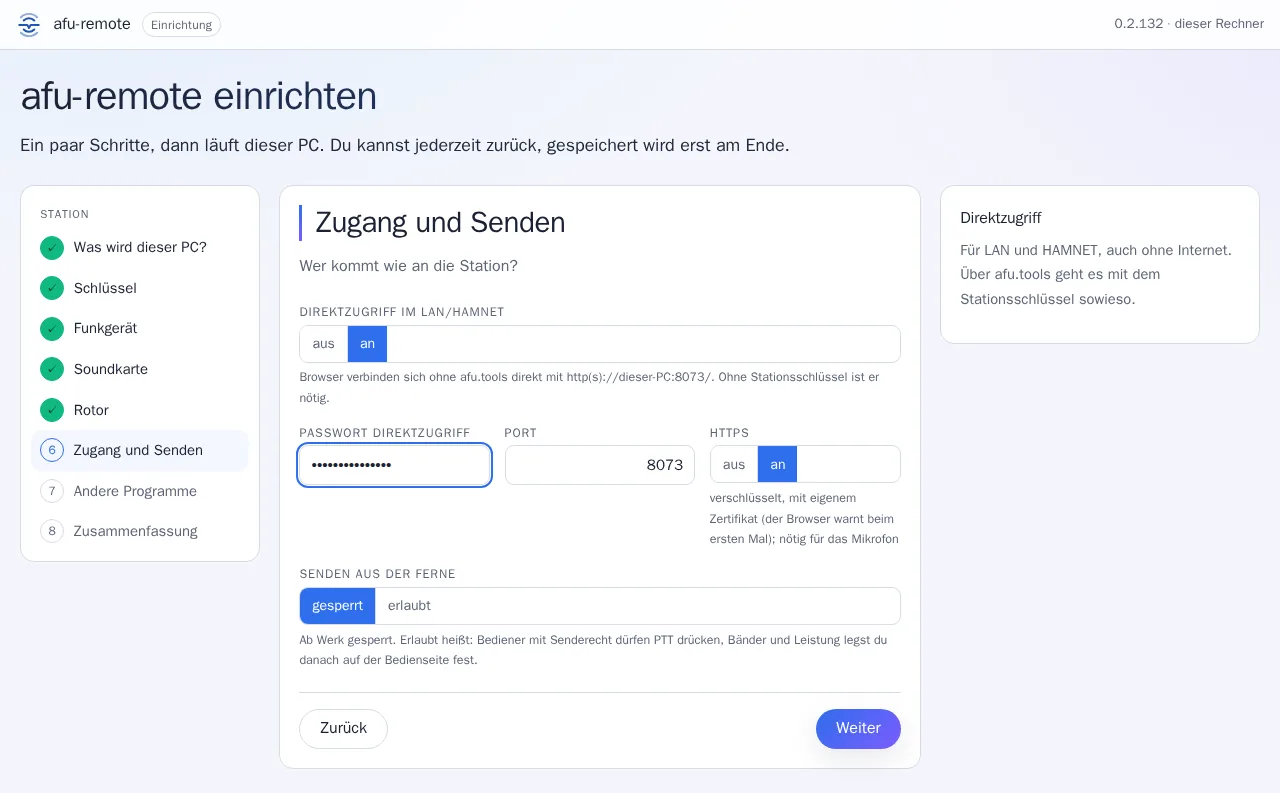
In der Einrichtung (Schritt 8) bei Direktzugriff im LAN/HAMNET „an“ wählen und ein Passwort vergeben. Damit meldest du dich später direkt an der Station an. Port 8073 und https an lässt du so: ohne https gibt der Browser das Mikrofon nicht frei.
Ohne Internet bleibt das Feld Schlüssel leer. Die Station läuft dann nur im Direktzugriff unter
https://<Adresse der Station>:8073/.
Über HAMNET mit afu.tools koppeln
Du willst die Station trotzdem in Meine Stationen haben und von afu.tools aus bedienen, die Station kommt aber nicht oder nicht immer ins Internet? Dann koppelst du sie direkt über den Browser:
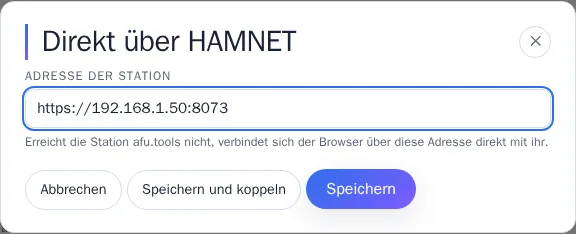
- Unter Meine Stationen bei der Station auf HAMNET und die Adresse eintragen, unter der dein
Browser die Station erreicht, etwa
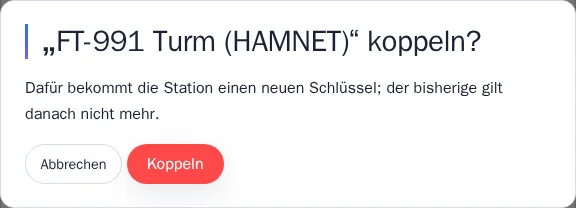
https://<Adresse der Station>:8073, im HAMNET oder im eigenen Netz. - Speichern und koppeln, die Rückfrage mit „Koppeln“ bestätigen. Die Station bekommt dafür einen neuen Schlüssel.
- Ein neuer Reiter öffnet die Seite der Station. Beim ersten Mal warnt der Browser vor dem Zertifikat: die Station hat ein eigenes, das kein Browser kennt. Auf „Erweitert“ und „Weiter zu …“ (je nach Browser ähnlich benannt).
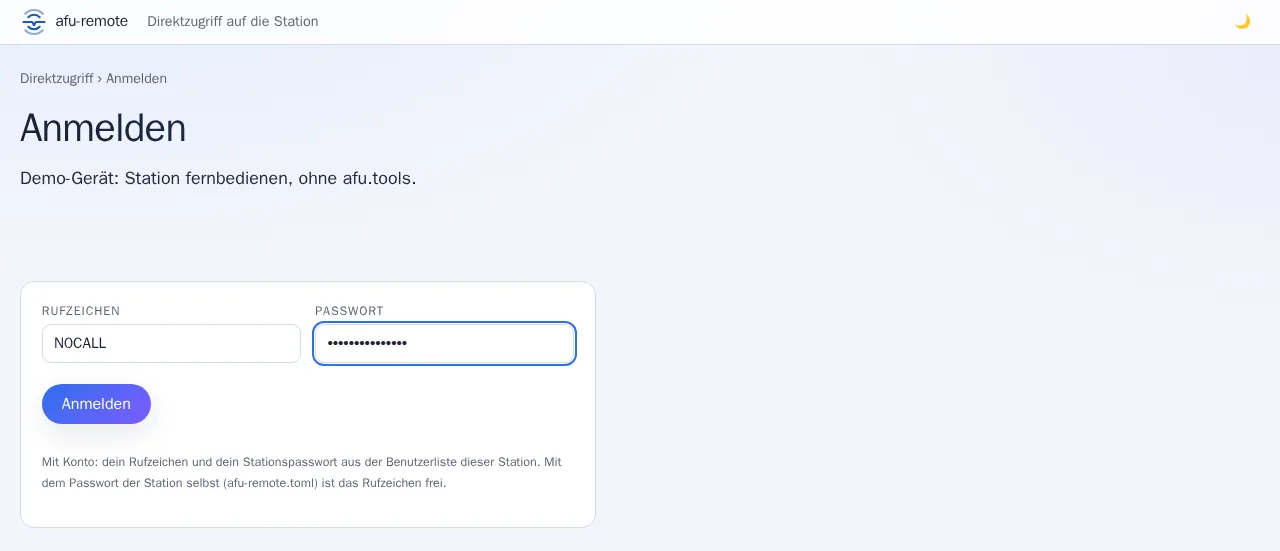
- An der Station mit deinem Rufzeichen und dem Passwort aus der Einrichtung anmelden.
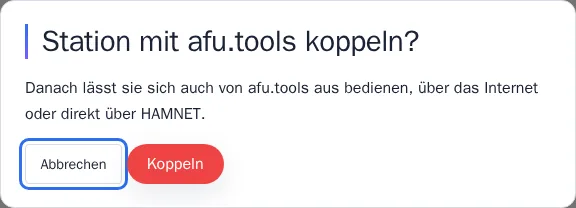
- Die Frage Station mit afu.tools koppeln? mit „Koppeln“ bestätigen. Die Station speichert den Schlüssel und meldet „Schlüssel gespeichert, die Station verbindet sich mit afu.tools“.
Unter Erreichbar stellst du danach ein, welcher Weg zuerst genommen wird: Internet mit HAMNET als Rückfall (Vorgabe), HAMNET zuerst, nur Internet oder nur HAMNET.
Wenn es hakt
Die häufigsten Stolpersteine beim Koppeln. Mehr steht in Fragen und Lösungen.
Die Station bleibt „noch nie verbunden“ oder „zuletzt …“
- Läuft das Programm noch? Ohne Dienst oder Autostart endet es mit seinem Fenster.
- Stand in der Zusammenfassung „gekoppelt mit afu.tools (Stationsschlüssel)“? Wenn nicht, Einrichtung noch einmal und den Schlüssel einfügen.
- Hast du danach einen neuen Schlüssel erzeugt oder die Station neu angelegt, gilt der alte nicht mehr: neuen eintragen.
- Kommt der Rechner ins Internet? Ohne Internet geht nur der Direktzugriff.
Ausführlich: Die Station steht als offline.
Der Browser öffnet sich nicht
Die Adresse steht in der Konsole: http://127.0.0.1:8073/einrichtung selbst im
Browser öffnen. Ist 8073 belegt, nimmt das Programm 8077, auch das steht dann in der Konsole. Über SSH oder ohne
Bildschirm geht es von einem anderen Rechner mit Adresse und Code aus der Konsole, solange noch nichts
eingerichtet ist.
Das Funkgerät wird nicht gefunden
Gerät an und per USB verbunden? Unter Windows braucht manches Gerät erst den USB-Treiber des Herstellers,
unter Linux die Gruppe dialout (danach neu anmelden). Ausführlich:
Funkgerät oder Soundkarte nicht gefunden.
Die Einrichtung sagt „API-Schlüssel“ statt „Stationsschlüssel“
Du hast einen Schlüssel von afu.tools/api eingefügt (afu_…). Der Stationsschlüssel
beginnt mit afr_ und kommt aus Meine Stationen.
Ist er weg: neuen erzeugen.
Beim Koppeln über HAMNET kommt keine Frage „Station mit afu.tools koppeln?“
Die Frage kommt nur für den Besitzer, also mit dem Passwort aus der Einrichtung. Öffnet sich gar keine Seite, nimm den Link „Station öffnen“ im HAMNET-Dialog. Kommt die Seite nicht, erreicht dein Browser die Adresse nicht: stimmt sie, und ist der Direktzugriff an? Ältere Fassungen des Programms vergaßen die Frage, wenn du dich erst anmelden musstest: dann nach dem Anmelden den Link „Station öffnen“ noch einmal nehmen, oder auf die neue Fassung gehen.
Zwei Funkgeräte an einem Rechner
Je Gerät eine Station, je Station ein eigener Ordner mit dem Programm. Wie das geht: Zwei Funkgeräte an einem Rechner.
Nichts davon passt? Schreib es über Melden, am besten mit der Ausgabe aus dem Konsolenfenster.