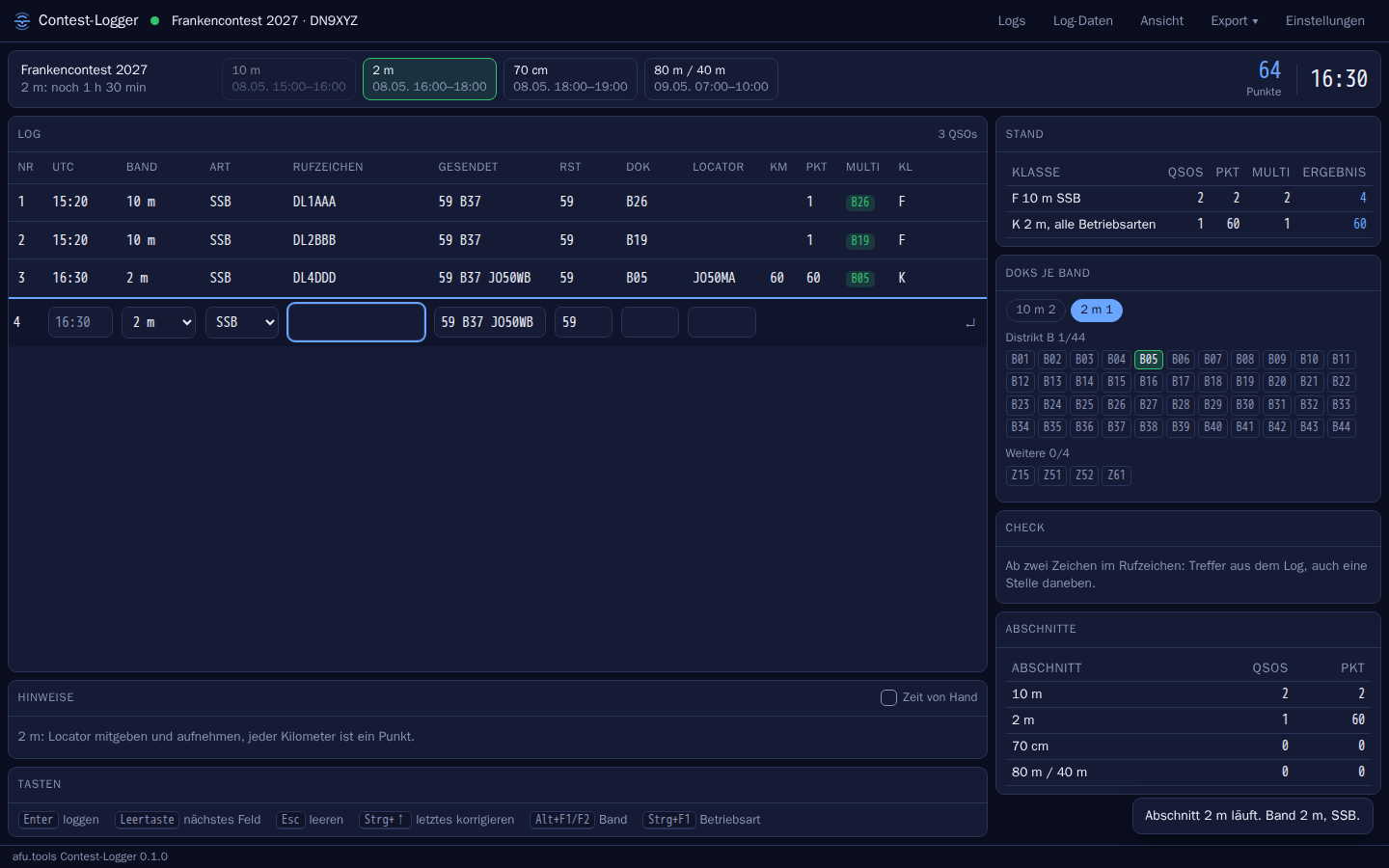
Rechnet wie die Auswertung
Punkte, Kilometer, Multis, Dubletten und Klassen kommen aus demselben Regelwerk wie die Wertung im Contestmodul. Was der Logger zeigt, ist das, was später zählt.
Oberfläche je Contest
Jeder Contest kann eine eigene Ansicht mitbringen: Zeitplan, Felder, Raster der Multis (je Art getrennt, bei CQ WW Zonen und Länder), Texte. Für den Frankencontest gibt es eine fertige, für alles andere „Allgemein“. Im breiten Fenster wachsen alle Kästen mit; was du nicht brauchst, klappst du mit ▾ ein oder blendest es mit ✕ aus, Ansicht › Kästen holt es zurück.
Mehrere Klassen in einem Log
Beim Frankencontest zählt jede Klasse für sich. Du loggst alles in einem Log, der Logger wertet je Klasse und schreibt je Klasse eine Cabrillo-Datei. Das DOK-Raster zeigt je Band und Klasse, was noch fehlt: auf 40 m zählt ein DOK in CW und in SSB je einmal.
Beim Tippen schon klar
Dublette, neuer Multi, Punkte, Land und Kilometer stehen da, bevor du Enter drückst. Der Check kennt über 80 000 Contest-Rufzeichen, auch eine Stelle daneben. DOK, Locator und Name schlägt er vor: aus deinem Log, sonst aus der Rufzeichenliste von afu.tools. Die Zone (CQ oder ITU, je nach Contest) kommt aus der Länderdatei, auch wo sie innerhalb eines Landes wechselt, etwa W6 in Zone 3.
Ohne Netz
Alles liegt auf deinem Rechner. Beim Start holt der Logger neue Conteste, DOK-Listen und Länder von afu.tools, wenn Netz da ist. Ohne Netz gilt der letzte Stand.
Funkgerät und CW
Direkt per USB (Yaesu, Icom, Kenwood, mit Suche) oder über rigctld, auch zu einer laufenden afu-remote-Station. Band und Betriebsart folgen dem Gerät, F1 bis F8 senden CW, ESM, Run/S&P, Auto-CQ, Tempo per Taste. CW auch über einen eigenen WinKeyer, dessen Tempo-Poti das Tempo im Logger stellt. Fußtaster, die Tasten schicken, gehen wie jede Taste; PTT per Fußtaster geht direkt ans Gerät.
Sprachspeicher und Mitschnitt
F1 bis F8 nimmst du über das Mikrofon am Rechner auf, Ruhe und Lautstärke gleicht der Logger an. In SSB und FM senden sie wie die CW-Texte, auch mit ESM und Auto-CQ: PTT über das Gerät, Ton über seine Soundkarte. Das schaltest du einmal frei, Esc oder ein Klick woandershin lässt sofort los. Den Sendepegel stellst du im Logger selbst ein (in dB, wirkt auch während der Sendung, im Ton-Dialog lässt sich jede Aufnahme zum Einpegeln senden), unabhängig vom Regler der Soundkarte, den andere Programme verstellen. Auf Wunsch hörst du über den Lautsprecher des Rechners mit, was gesendet wird. Hat dein Gerät eigene Sprachspeicher, die sich über CAT senden lassen (etwa Icom), nimmt F1 bis F8 auf Wunsch diese: dann braucht es keine Soundkarte, und den Mithörton hörst du direkt am Gerät. Dazu schneidet der Logger auf Wunsch den Empfang mit; ▶ am QSO spielt 20 s davor bis 10 s danach.
Decoder, Wasserfall, Digimodes
Mit der Soundkarte vom Gerät liest der Logger CW, RTTY, FT8 und FT4 mit, dieselben Decoder wie in der Fernbedienung. Gehörte Rufzeichen werden Knöpfe, Alt+D holt den Austausch seit deinem letzten Senden in die Felder. Der Wasserfall zeigt Spots, Decodes und den Sendeton, ein Klick stimmt ab. RTTY senden F-Tasten, ESM und Auto-CQ als Ton aus dem Rechner, FT8/FT4 rufst du per Doppelklick an oder CQ, der Ablauf läuft von selbst bis zum Loggen. Wer FT8 lieber im eigenen Digimode-Programm macht, verbindet es über dessen UDP-Schnittstelle: Decodes erscheinen eingefärbt (Dublette, Multi), ein Doppelklick lässt das Programm anrufen, geloggte QSOs kommen ins Log. Senden aus dem Rechner schaltest du unter Ton einmal frei. FT8/FT4 rechnet ft8_lib (MIT-Lizenz).
Zwei Radios, Antennen, Rotor
Zwei Eingabezeilen: mit einem Gerät VFO A und B, mit zwei Geräten je eins. Alt+V holt das andere nach vorn, Rufzeichen und Austausch bleiben beim Radio. Auto-CQ ruft auf dem einen weiter, während du auf dem anderen suchst; gesendet wird nie auf beiden. Eine Umschaltbox mit dem offenen OTRSP-Protokoll legt Senden und Kopfhörer um (Alt+B: Stereo). Dazu ein Band-Decoder je Radio (über die Box oder einen HTTP-Aufruf im LAN), Antennen je Band (Buchse am Gerät, Antenna Bridge, HTTP), die der Logger beim Bandwechsel selbst wählt, und ein Rotor: Alt+K dreht auf den kurzen, Alt+L auf den langen Weg zum Rufzeichen.
An deiner Fernbedienung
Der Logger verbindet sich mit einer Station von afu-remote wie die Bedienseite: über afu.tools mit dem Brückenschlüssel oder direkt im LAN. Es gelten die Regeln der Station (Bedienung, Kalender, Senderecht). Jedes QSO landet auch im Logbuch der Station, und was andere dort in der Bedienseite loggen, kommt in dein Log: beide sehen dasselbe.
Mehrmann über afu.tools
Ein Log teilen: die anderen Plätze treten mit einem Code bei. Alle sehen dieselben QSOs, Dupes und Multis gelten für alle, die laufenden Nummern vergibt die Sitzung. Dazu Chat, Station weitergeben (Alt+G) und Skeds. Ohne Netz sammelt der Logger und schickt später. Beim Fieldday ohne Internet bietet ein Logger die Sitzung im LAN an (Port 8090, nur aus dem eigenen Netz); die anderen geben seine Adresse ein. Windows fragt dabei einmal nach der Firewall.
Bandkarte und Cluster
Spots aus dem DX-Cluster und auf Wunsch vom Reverse Beacon Network, bewertet mit deinem Log: Multi grün, Dublette durchgestrichen. „ohne Gearbeitete“ nimmt die schon gearbeiteten Stationen aus Karte und Liste, „nur SSB“ (bzw. CW, je nach Contest) alles in einer Betriebsart, die dort nicht zählt: im SSB-Contest also keine CW- oder FT8-Spots. Die Betriebsart kommt aus dem Kommentar des Spots, sonst aus dem Bandplan. Klick oder Strg+↑/↓ übernimmt Frequenz und Rufzeichen. Ein farbiger Strich zeigt in Karte und Liste, wo du gerade bist, beim Abstimmen rutscht der Ausschnitt mit. Die angeklickte Station bleibt markiert, bis du eine andere wählst oder weiterdrehst.
Statistik und Ziel
Alt+S zeigt Punkte je Band, Rate als Diagramm, Zeit am Gerät mit Pausen, Run gegen S&P, Länder und Richtungen. Ein früheres Log oder eine Zahl ist das Ziel, der Kasten sagt laufend, ob du vorn oder hinten liegst.
Üben mit Pileup
Alt+U legt ein Übungslog an: simulierte Stationen rufen auf dein CQ, mit Tempo, QSB, Rauschen und Ungeduldigen. Du arbeitest sie mit denselben Tasten, der Logger sagt dir, was falsch geloggt war. Gesendet wird dabei nie.
Probelauf
Nicht bis zum Contest warten: ein Probelauf legt ein Log an, in dem der Contest jetzt beginnt. Die Abschnitte laufen hintereinander (mit oder ohne Pausen), „▶ jetzt“ im Zeitplan zieht einen Abschnitt vor. Punkte, Multis, Raster und Hinweise rechnen wie im echten Contest. Ein Probelauf geht nie ins Konto und wird nie eingesandt.
WAEDC mit QTC
Mit Strg+Q sendest oder empfängst du QTC: der Logger weiß, wer mit wem darf, wie viele mit der Station noch gehen und welche eigenen Verbindungen noch offen sind. Kopf und Zeilen gehen in CW über das Funkgerät, nachfragen geht je Zeile. Die QTC zählen in der Wertung und stehen im Cabrillo.
Hörerlog (SWL)
Hat ein Contest eine SWL-Klasse, legst du ein Hörerlog an. Was eine Zeile enthält, kommt aus dem Regelwerk des Contests: die gehörte Station mit ihrem Austausch, ihre Gegenstation mit oder ohne Austausch, was als doppelt gilt, Sperrzeiten und wie oft dieselbe Gegenstation vorkommen darf. Die gehörte Station bleibt nach dem Loggen stehen, Alt+T tauscht die beiden. Gesendet wird im Hörerlog nie, und Hörberichte gehen nicht ins Logbuch. Cabrillo, ADIF und Einsenden wie gewohnt.
UKW
Kilometer und Richtung beim Tippen, eine Karte der gearbeiteten Felder je Band und der EDI-Export je Band mit Station, Leistung und Antenne im Kopf.
Live-Stand
Zeigt ein Contest auf afu.tools einen Live-Stand, meldet der Logger auf Wunsch (Log-Daten) alle zwei Minuten QSOs, Multis und Ergebnis je Klasse. Die Contestseite zeigt die Tabelle während des Contests.
Mit deinem Konto
Einmal koppeln (Code im Konto bestätigen), dann landet jedes QSO auch im Logbuch auf afu.tools, samt Korrekturen und Löschen. Conteste des Contestmoduls schickst du direkt aus dem Logger ein (Export › Einsenden). Ohne Netz wartet es und geht später. Ohne Konto bleibt alles auf dem Rechner.
Umsteigen und Papier
Ein Log aus einem anderen Programm (ADIF oder Cabrillo) holst du als neues Log herein, gewertet nach den Regeln des Contests, den der Logger aus der Datei vorschlägt. Eigene Rufzeichenlisten (nur Rufzeichen, mit DOK, Locator oder Name, auch als Tabelle mit Kopfzeile) ergänzen Check und Vorbelegung. Zusammenfassung und Dupe-Blatt gibt es als PDF zum Ausdrucken. Die Uhr des Rechners prüft er beim Start und alle 30 Minuten gegen einen Zeitserver und warnt ab einer Sekunde Abweichung.
Nichts geht verloren
Jedes QSO steht sofort in der Datei, gelöschte und geänderte bleiben im Verlauf. Nach jedem QSO schreibt er ADIF und Cabrillo in den Ordner „sicherung“.